VectorworksやAutoCADで描いた図面をそのまま使わずに、Photoshopでテクスチャを貼ったり、影を付けたりします。
今日は、レベル別に事例を紹介。作り方もできるだけ載せておきました。英語ですが、動画なので分かりやすいと思います。

今日は、レベル別に事例を紹介。作り方もできるだけ載せておきました。英語ですが、動画なので分かりやすいと思います。
初級
大学1年でできるようになってほしいレベル。
モノトーン
大学時代の50%はフォトショップと一緒に過ごしました。
模型写真の修正、レンダリング、プレボのレイアウト、ポートフォリオ作りなどなど、プレゼンになくてはならないパートナーです。
そこで今日は、みなさんが案外知らない、建築プレゼンでよく使うフォトショップのテクニックを紹介します。
そこで今日は、みなさんが案外知らない、建築プレゼンでよく使うフォトショップのテクニックを紹介します。
「自由変形」などの基本は省きますね。

白をもっと白く、黒をもっと黒くする方法
フォトショップのブラシ機能を使えば、図面に人や植物などの添景を手描き感覚で加えられるってご存知でしたか?
しかも、すべて無料!建築に最適な無料フォトショブラシを紹介します。
1. 水墨画風の樹木

水墨画風の樹木が描けるブラシ。建築立面やランドスケープデザインにぴったり。コンペや課題で、こうした個性的なプレゼン手法は注目を集めます。ダウンロードはこちら。
2. 人

人物の添景ブラシは何種類あっても困りません。リンク先以外にも複数のセットがあるので、すべてダウンロードしておきましょう。ダウンロードはこちら。
3. 雲

雲の表現に便利なブラシ。空や背景の演出に活用できます。ダウンロードはこちら。
4. 水彩画風のストローク

私も愛用している水彩風のストロークブラシ。図面に柔らかさを加えたいときにおすすめです。ダウンロードはこちら。
5. 鉛筆風の植物平面

手描き風の平面図を描きたいときに重宝するブラシです。ダウンロードはこちら。
6. 鳥

動物のモチーフも時には効果的。ただし、使いすぎには注意が必要です(笑)ダウンロードはこちら。
7. 水彩風のランドスケープ平面

水彩風の平面図にぴったりの植栽ブラシです。ダウンロードはこちら。
8. 草

草の表現にも便利なブラシ。レンダリング時の自然な風景づくりに活用できます。ダウンロードはこちら。
ダウンロードしたブラシは、「フォトショ ブラシ 追加方法」などで検索すれば、簡単に読み込めます。
今日は、10分でできる、フォトショップで夜景パースを作成する方法を紹介。
私の大好きなJim Leggittのブログから翻訳しました⇒元記事
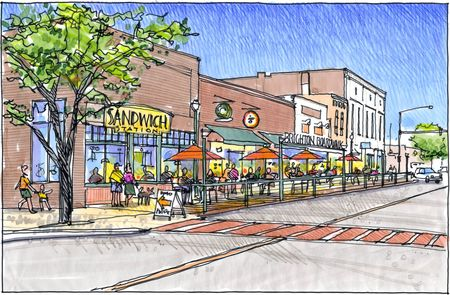
元の画像を用意。
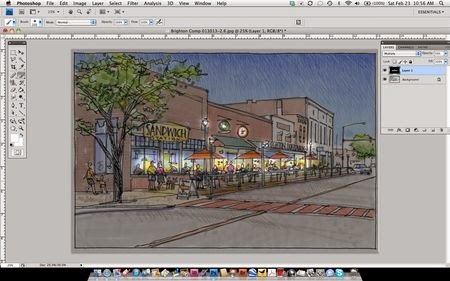
フォトショップで画像を開き、真っ黒に塗りつぶしたレイヤーをかぶせます。そして、このレイヤーを「透明色50%、乗算モード」にします。
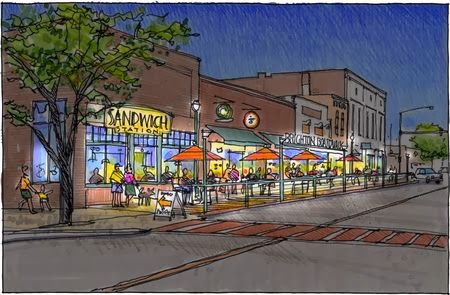
ブラシツールを選び、白いペイント+ソフトエッジで、街路灯と看板の明かり描き…完成!必要があれば、照明に黄色とオレンジを加えて、暖かみをだします。
簡単でしょ?
私の大好きなJim Leggittのブログから翻訳しました⇒元記事
ステップ1:
元の画像を用意。
ステップ2:
フォトショップで画像を開き、真っ黒に塗りつぶしたレイヤーをかぶせます。そして、このレイヤーを「透明色50%、乗算モード」にします。
ステップ3:
ブラシツールを選び、白いペイント+ソフトエッジで、街路灯と看板の明かり描き…完成!必要があれば、照明に黄色とオレンジを加えて、暖かみをだします。
簡単でしょ?
ちなみに、Jim Leggittの著書:Drawing Shortcutsでは、「手描きとデジタルを組み合わせた暖かみのあるプレゼン」を紹介しています。
英語ですが、頑張って解読すると、他人と差がつきますよ。


